你不知道的 Chrome DevTools
偶然间逛到 Chrome DevTools 官方文档,发现了很多非常骚的小功能、小技巧。其中很多完全没有用过,甚至根本没有听说过。特地码了篇文章给自己加强印象,顺便给大家也科普、巩固一下。
隔壁大妈都知道的 DevTools 功能
首先说一些大家都知道的基础功能热热身:
- Element 面板: 查看/修改 HTML 的结构/样式,实时预览。
- Console 面板: 看报错和警告、跑跑简单 JS,
clear()清空。 - Network 面板: 查看网络请求、分析/重写响应、模拟慢速/无网环境。
- Sources 面板: 调试源码、设置断点、查看调用栈和变量。
- 切换设备模式: 模拟不同屏幕尺寸、分辨率、用户代理(UA)。
你可能不知道的 DevTools 骚功能
1. $_ 和 $0、$1 等快捷变量
在 Console 面板中,$_ 代表上一个表达式的结果,适合连续操作。比如你在 Console 中执行了一个查询,想要对结果进行进一步操作,就可以直接使用 $_。
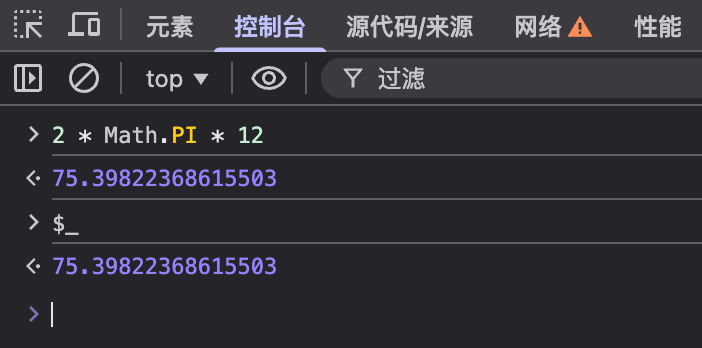
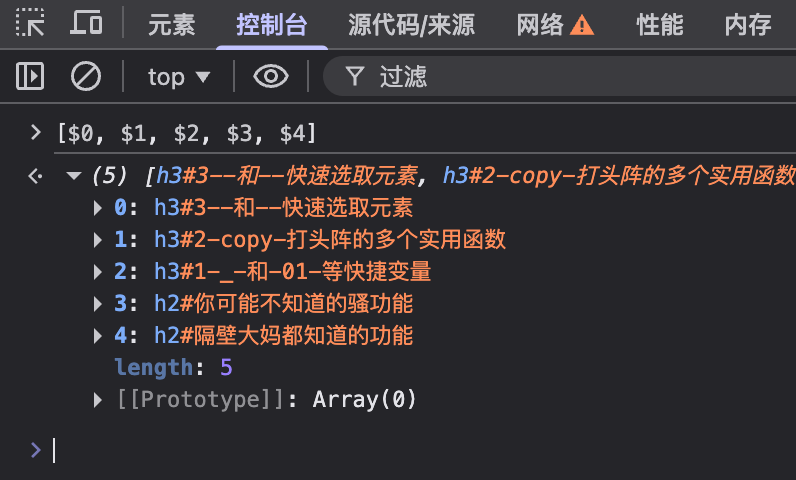
$0、$1、$2、$3、$4 这五个变量则是分别代表 Elements 面板中最近选中的元素及其前一个、前两个元素,后续依次类推。这可以让你不写 document.querySelector() 就能快速访问这些元素,非常方便。
2. copy() 打头阵的多个实用函数
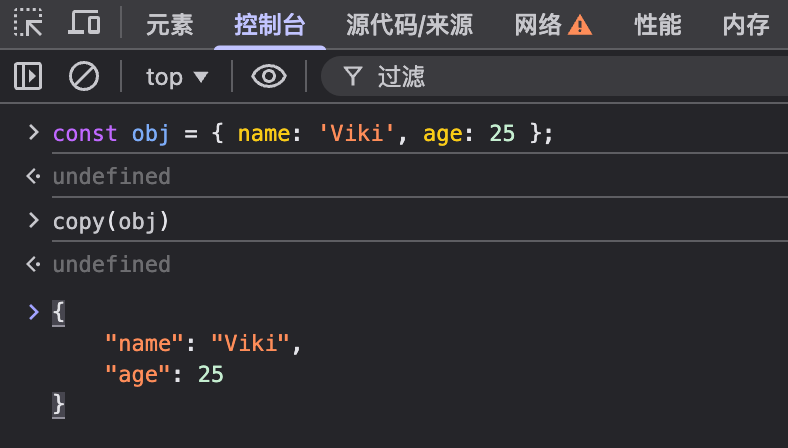
在 Console 面板中,copy(someValue) 可以将 someValue 的内容以合适的字符串格式复制到剪贴板。对于对象,则会以 JSON 格式复制,非常实用。
其他实用函数还包括:
inspect(): 跳转到 Elements 面板中查看某个 DOM 元素monitor(),debug(): 监视函数调用、调试函数执行table(),dir(): 多种格式输出变量,方便查看keys(),values(): 获取对象的键或值列表
3. $() 和 $$() 快速选取元素
看到这个是不是想起了 jQuery?
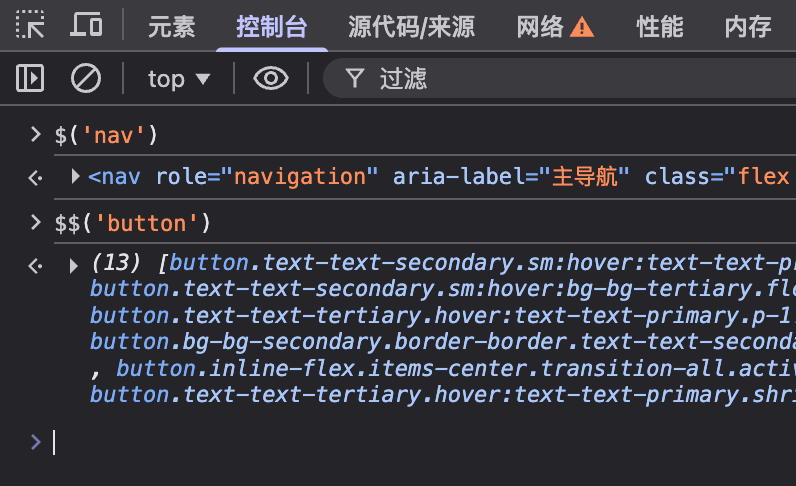
我猜你之前肯定手动写过不少 document.querySelector()。但实际上你可以直接在 Console 面板中使用 $() 来选择单个元素,使用 $$() 来选择多个元素。
4. time() 和 timeEnd() 计时函数
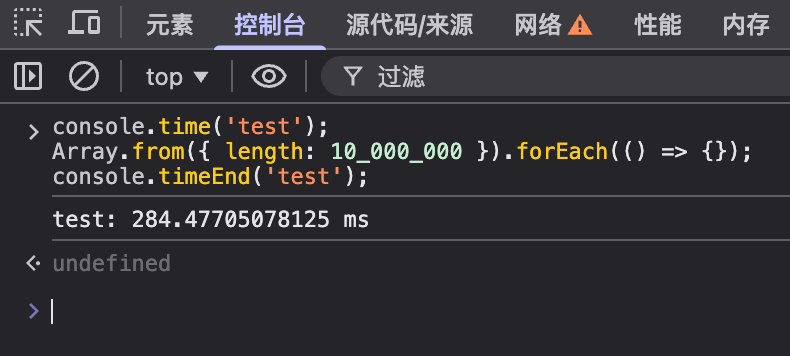
如果你需要看看某段代码跑了多久,你就可以用到这两兄弟了。console.time('label') 开始计时,console.timeEnd('label') 结束计时并输出结果。非常适合快速性能测试。
5. 花里胡哨的日志样式
有两种方式实现,你可以借用 ANSI 转义序列,或者直接使用 CSS 样式。
CSS 样式有更多的发挥空间,可以设置颜色、字体、背景等各种样式,让你的日志看起来更有层次感,更炫酷、更亮眼、更装逼。
你可以尝试按 F12 打开控制台,复制下面的代码看看效果:
// 使用 ANSI 转义序列
console.log('\x1b[31m红色字体的日志\x1b[0m');

// 使用 CSS 样式
console.log('%c炫酷吊炸天的日志', 'color: white; background: linear-gradient(90deg, #00f, #f0f); padding: 4px 8px; border-radius: 4px; text-shadow: 0 0 5px rgba(255, 255, 255, 0.5); animation: glow 1s infinite alternate;');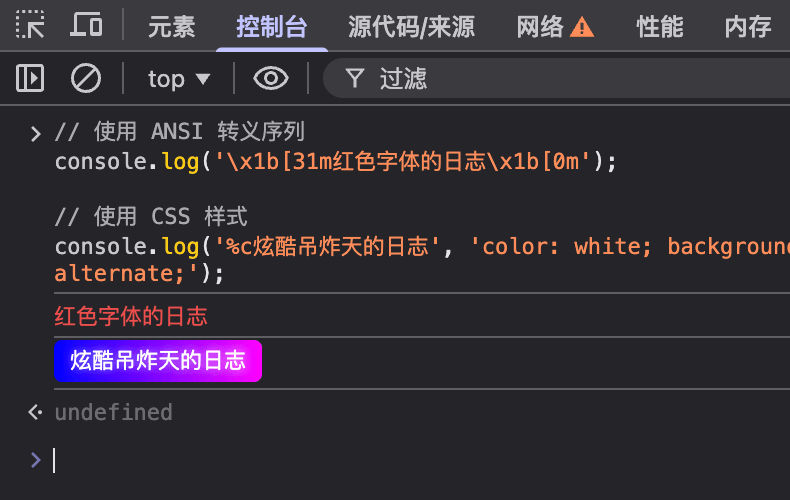
6. 远程调试(Node.js、WebView 等环境通杀)
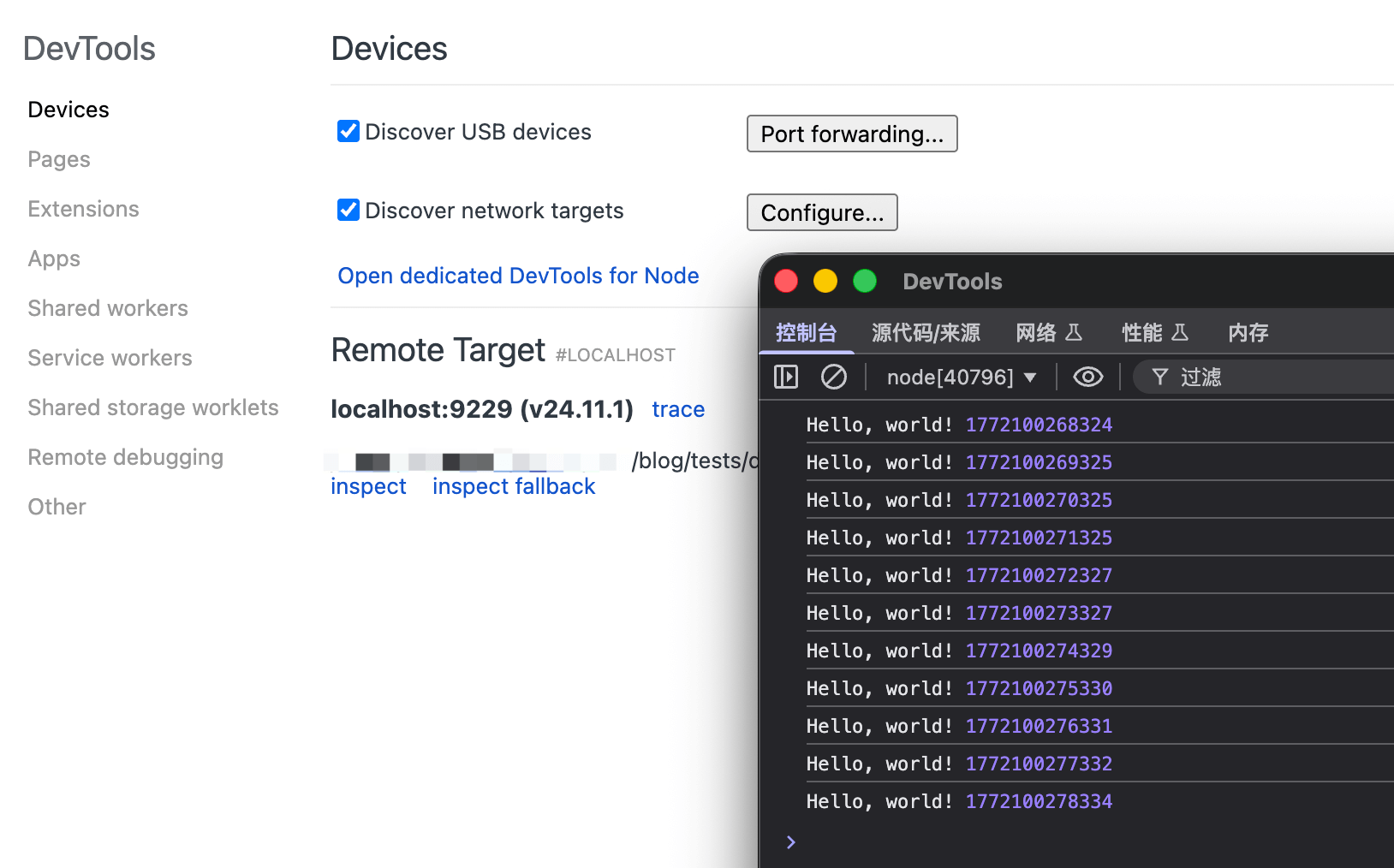
Chrome DevTools 还支持远程调试功能,可以连接到各种系统的 WebView、甚至是 Node.js 环境进行调试。这对于移动端开发或者调试特定环境下的代码非常有帮助。
只需要在地址栏输入 chrome://inspect 就可以看到可连接的设备和环境,按提示连接即可。
多说一嘴,这些
chrome://开头的都是 Chrome 内置的特殊页面,提供了各种功能和信息。类似的还有chrome://about、chrome://extensions等等。你要是闲的蛋疼,还可以打开chrome://dino玩玩离线页面的小恐龙游戏。
对于 Node.js,你可以在启动 Node.js 应用时加上 --inspect 参数,然后在 DevTools 中连接到对应的调试端口,就可以像调试前端代码一样调试你的后端代码了。
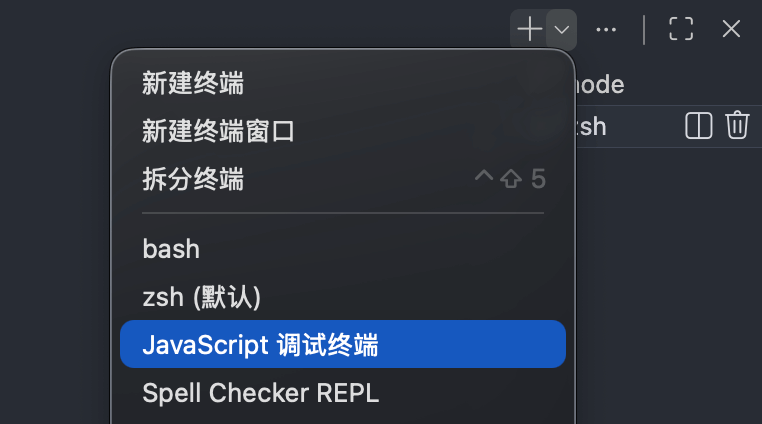
node --inspect your-script.ts当然,如果你使用 VS Code,你也可以直接直接新建一个「JavaScript 调试终端」来调试 Node.js,享受 VS Code 深度整合带来更加友好的断点调试体验。
7. 模拟媒体查询(浏览器内测试夜间模式)
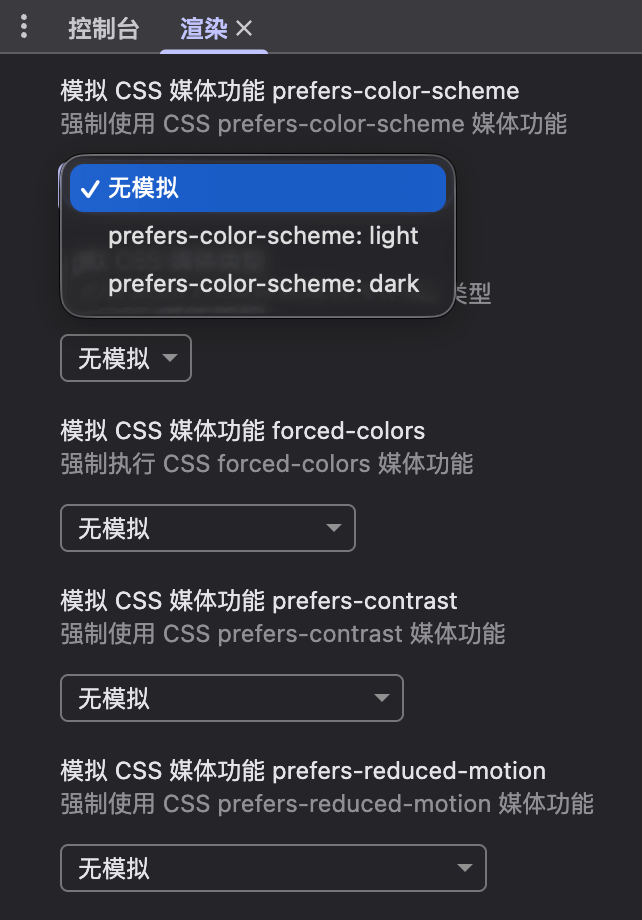
模拟用户代理(UA)和网络环境我想大家都用烂了,但模拟媒体查询我猜你没用过。你可以切换到 Rendering 面板,通过调节不同的模拟选项,来测试暗黑模式、弱动画偏好等功能,也可以禁用 WebP/AVIF 等图片格式。
终于不用再像我一样手动到系统设置里傻乎乎地一次次切换了,像个笨蛋一样。
8. 你的网页我说了算
在 Console 面板中输入下面这行神奇代码,你就是整个 Web 界最靓的仔:
document.body.contentEditable = true这行代码会让整个网页变得可编辑,你可以轻轻松松在网页上随意修改任意文本内容,无需复杂代码,无需打开 Element 面板。请注意,是任意(斜眼笑)。请马上打开你的支付宝余额页,把余额改成 9999999.99,截图发给老板,看看能不能给你涨工资。涨了 V 我 50,没涨别说是我教的。